
روش 1- (توصیه شده)
- درایور چاپگر Magicard را با استفاده از اتصال USB روی رایانه شخصی نصب کنید.
- سپس در رایانه شخصی به کنترل پنل > دستگاهها و چاپگرها بروید.
- روی آیکون Magicard 360 راست کلیک کرده و Printer Properties (ویژگیهای چاپگر) را انتخاب کنید
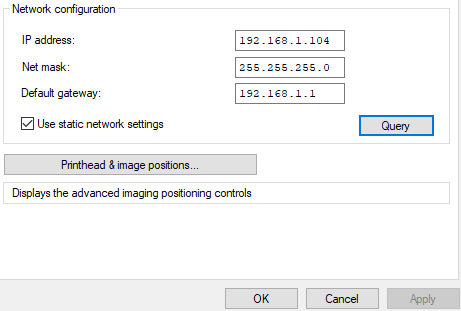
- در تب Tools (ابزارها)، کادر انتخاب “use static network setting” (استفاده از تنظیمات شبکه ثابت) را علامت بزنید.
- جزئیات شبکه را در صورت نیاز وارد کنید:
- سپس برای خروج، روی Apply (اعمال) و OK (تأیید) کلیک کنید.
- چاپگر را خاموش کرده و سپس کابل اترنت را قبل از روشن کردن مجدد چاپگر وصل کنید.
نصب روی رایانه شخصی جدید
هنگام نصب روی یک رایانه شخصی جدید،نصب درایور گزینه نصب اترنت را انتخاب کرده و آدرس IP را تایپ کنید.
در رایانه شخصی که USB را روی آن نصب کردهاید، میتوانید با انجام مراحل زیر فقط پورت را تغییر دهید.
- به Devices and printers (دستگاهها و چاپگرها) بروید
- روی آیکون چاپگر راست کلیک کرده و Printer Properties (ویژگیهای چاپگر) > Ports Tab (تب پورتها) را انتخاب کنید
- پورت TCP/IP را که برای چاپگر انتخاب کردهاید، حذف کنید.
(توجه: باید یک پورت دیگر را انتخاب کرده، سپس روی اعمال کلیک کنید و سپس پورت مورد نظر برای حذف را هایلایت کرده و روی دکمه حذف کلیک کنید.) - در تب Ports (پورتها) > روی دکمه Add Port (افزودن پورت) کلیک کنید
– جادوگر افزودن پورت ظاهر میشود. Standard TCP/IP port را انتخاب کرده و سپس روی دکمه New Port… (پورت جدید…) کلیک کنید. - آدرس IP چاپگر را وارد کنید.
بگذارید چاپگر را جستجو کند. آن را پیدا نخواهد کرد زیرا چاپگر به درخواست آن پاسخ نخواهد داد. - سپس Standard- Generic Network Card را انتخاب کنید. روی Next (بعدی) و Finish (پایان) کلیک کنید.
- مطمئن شوید پورت ایجاد شده انتخاب شده است، روی apply (اعمال) و OK (تأیید) کلیک کنید و رایانه شخصی خود را راهاندازی مجدد کنید.