کارتهای کمرنگ و بسیار کمرنگ چاپ شده اغلب زمانی ایجاد میشوند که منبع تغذیه نادرست به چاپگر متصل شده باشد.
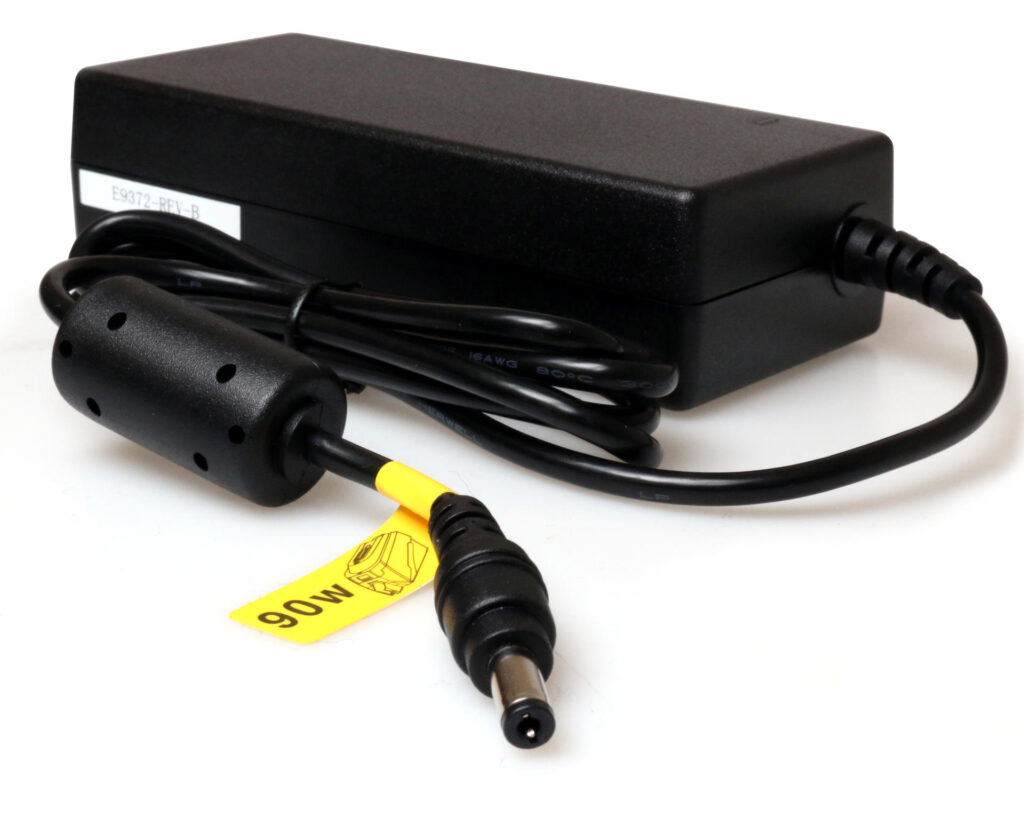
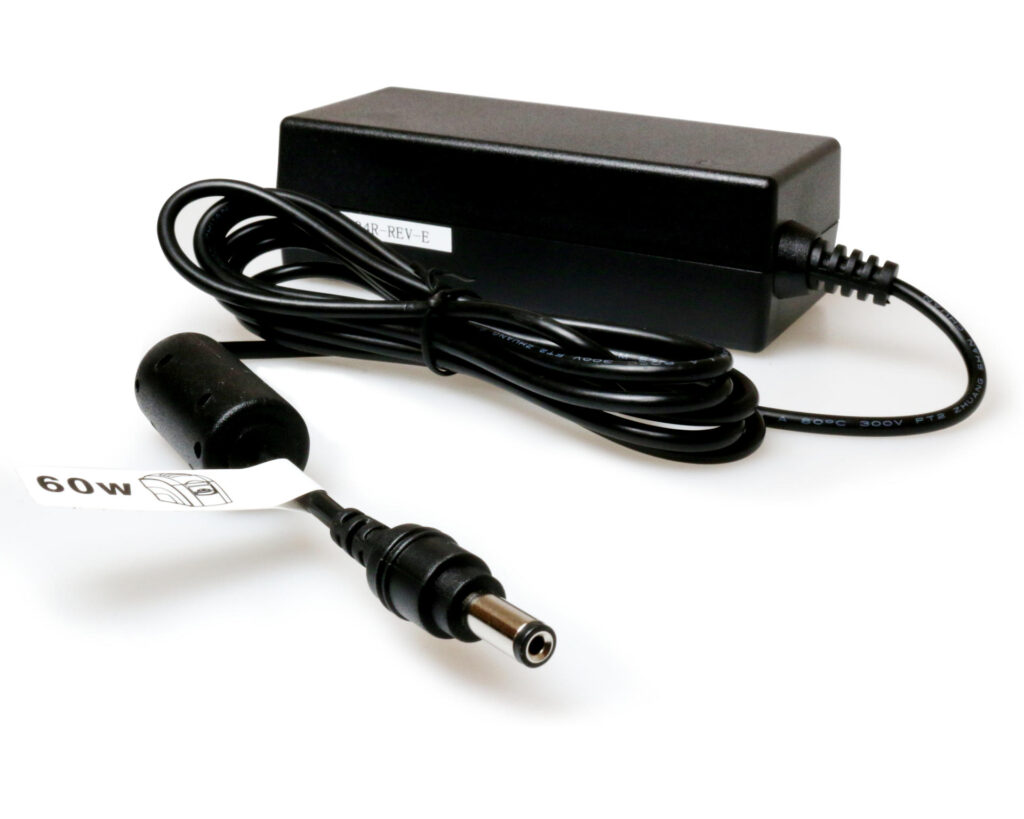
س. آیا اخیراً دفتر کار خود را جابجا کردهاید یا چاپگر و رایانه را منتقل کردهاید؟
بر اساس تجربه ما، بیشتر موارد این خطا ناشی از جابجایی دفتر/میز کار است که در آن منبع تغذیه اشتباهی به طور سهوی به چاپگر متصل شده است.
دلایل دیگری نیز ممکن است وجود داشته باشد، اما تنها زمانی میتوان آنها را بررسی کرد که PSU صحیح ۱۰۰% تأیید و متصل شده باشد (که در بیشتر موارد بلافاصله مشکل را حل خواهد کرد).
- اتصال PSU نادرست ممکن است منجر به ولتاژ نادرست برای تولید کیفیت چاپ مطلوب شود = کارتهای با چاپ کمرنگ
- میتواند خطاهای دیگری ایجاد کند (مانند 16:00 Cant lift head که رایج است)
- و میتواند گارانتی چاپگر شما را باطل کند ⚠
چاپگر Magicard شما فقط باید با منبع تغذیه صحیح استفاده شود.
لطفاً برای شناسایی PSU صحیح برای چاپگر خود، به مقاله مرتبط زیر مراجعه کنید.
PSU من صحیح است، گام بعدی چیست؟
فقط در صورتی که ۱۰۰% مطمئن هستید که PSU صحیح است…
- تأیید کنید که روی کارتهای تازه چاپ میکنید. برای اطمینان، یک بسته جدید را باز کنید.
- کارت تست داخلی را چاپ کنید و/یا یکی از تصاویر نمونه ویندوز را از پوشه تصاویر رایانه خود چاپ کنید.
اینها چگونه چاپ شدند؟
– این نشان میدهد که آیا مشکل مربوط به چاپگر است: آیا همچنان کمرنگ/کمرنگ چاپ میشود؟ یا خوب است؟
– اگر عکس نمونه شما خوب چاپ شد > تنظیمات برنامه خود را بررسی کنید.
- همچنین، سعی کنید PSU را به یک چندراهی برق یا پریز برق دیگر وصل کنید. گاهی اوقات ممکن است چندراهی برق یا پریز برق ولتاژ یا آمپر کافی را تأمین نکند. یک مدار حلقوی را امتحان کنید که هیچ دستگاه الکتریکی دیگری در آن کار نمیکند.
انجام این بررسیها اکنون میتواند در زمان صرفهجویی کند و از نیاز به ارسال چاپگر شما برای بررسی توسط ما جلوگیری کند، تا در نهایت متوجه شویم چاپگر در واقع سالم است و علت مشکل نیست.
در صورت نیاز میتوانید توان هد چاپ YMC را از طریق درایور تنظیم کنید:
*ابتدا برنامه چاپ کارت خود را ببندید و سپس دوباره باز کنید تا اطمینان حاصل شود که تغییرات پس از راهاندازی مجدد در برنامه اعمال میشوند:
- کنترل پنل
- دستگاهها و چاپگرها
- روی نماد چاپگر خود کلیک راست کرده و Printing Preferences (تنظیمات چاپ) را انتخاب کنید
- در تب Image (تصویر)
- گزینهها را در بخش Printhead Power (توان هد چاپ) انتخاب کنید:
- نوار لغزنده را بر این اساس تنظیم کنید (زرد، ارغوانی، فیروزهای)
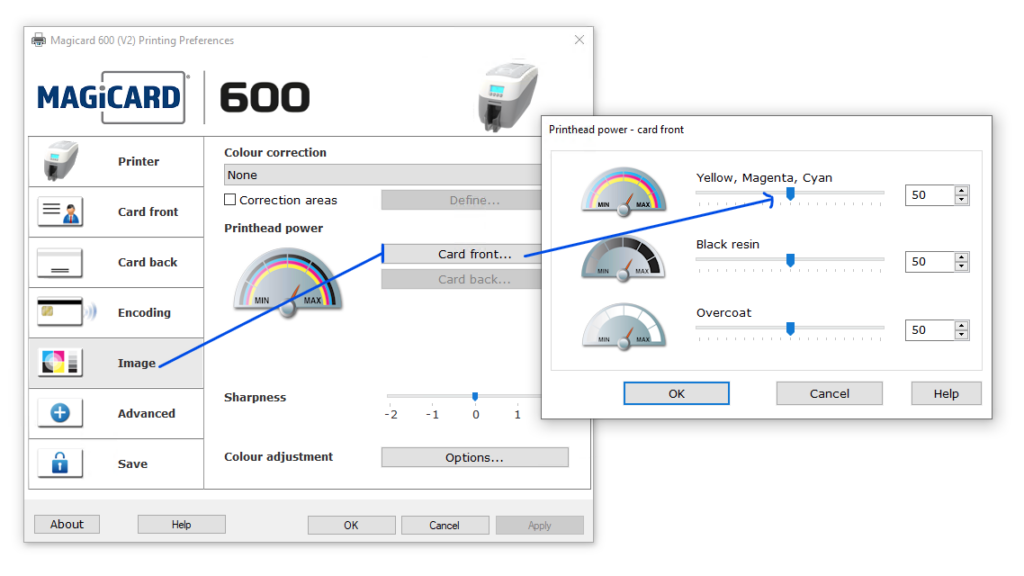
*لطفاً فقط تنظیمات کوچک انجام دهید و از حداکثر تنظیمات خودداری کنید.
این تنظیم فقط برای تنظیمات کوچک در نظر گرفته شده است و چاپ بسیار کمرنگ را در صورتی که PSU صحیح نباشد یا هد آسیب دیده باشد، اصلاح نخواهد کرد.
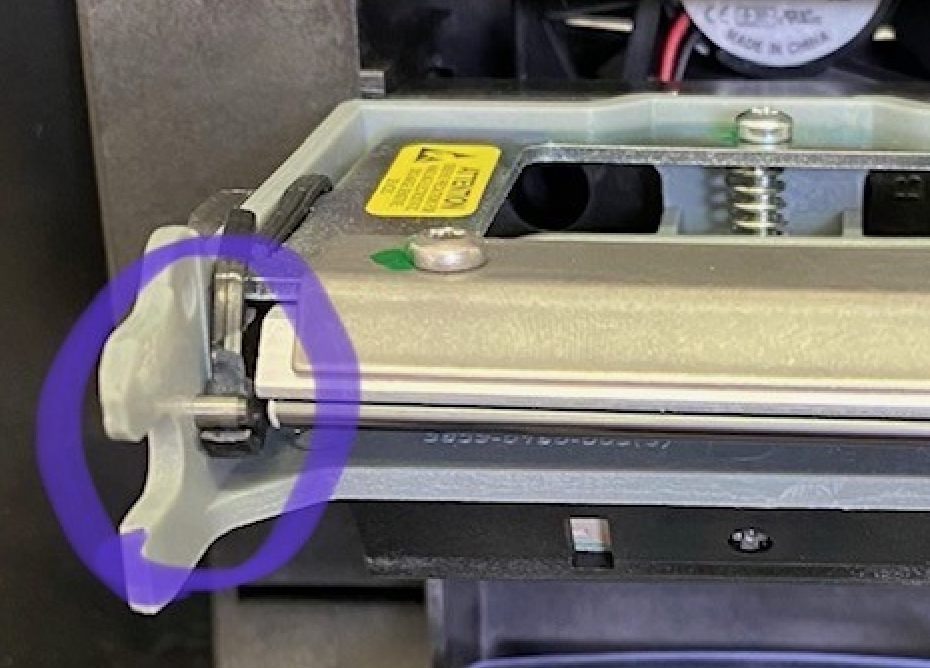
اگر چاپگر شما یک Enduro بسیار قدیمی است – صفحات نگهدارنده هد چاپ را برای هرگونه ترک یا شکستگی که در زیر نشان داده شده است، دوباره بررسی کنید. اگر اینطور است، باید یک هد چاپ جدید خریداری کنید و این ممکن است گزینه مقرون به صرفهای برای چنین چاپگر قدیمیای نباشد.