
صفحه اصلی مدل چاپگر خاص شما، آخرین سیستم عامل را نمایش میدهد.
این صفحه نحوه نصب فایل سیستم عامل در چاپگر شما را نشان میدهد.
این راهنما برای نصب آخرین سیستم عامل چاپگر (نرم افزار سیستم) برای تمام چاپگرهای فعلی Magicard و مدلهای مختلف آنها است:
* و Pronto در صورتی که: شماره سریال 8 رقمی باشد مانند 12345678 و شامل هیچ حرفی نباشد. MK2 روی برچسب پایه نوشته شده است.
⚠ اگر Pronto شما در شماره سریال خود حرفی دارد، مانند ‘75F1234‘، آنگاه لطفاً برای فایلهای سیستم عامل این لینک را دنبال کنید و اطلاعات.
روش بهروزرسانی
فایل .prn را از صفحه چاپگرهای خاص خود در این سایت دانلود کنید.
- کنترل پنل > مشاهده دستگاهها و چاپگرها.
- کلیک راست روی نماد چاپگر و انتخاب ویژگیهای چاپگر.
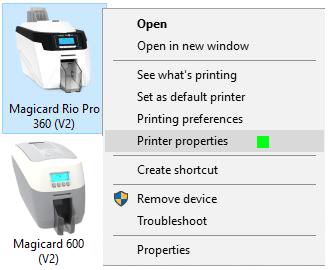
- در زبانه ابزارها > بخش چاپ PRN.
فایل .prn دانلود شده (که قبلاً دانلود شده است) را پیدا کرده و انتخاب کنید.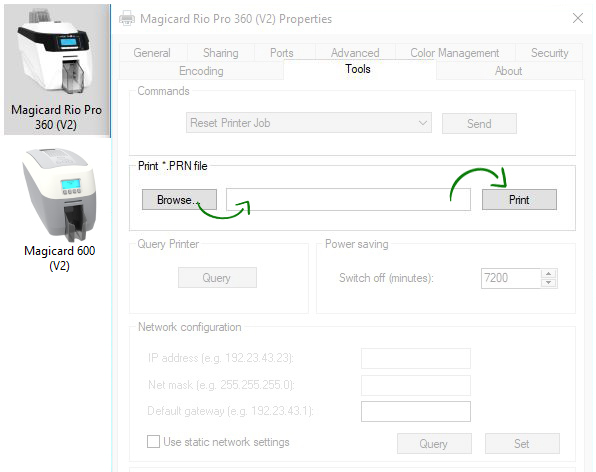
- سپس روی PRINT کلیک کنید تا بهروزرسانی به چاپگر ارسال شود:
چاپگر فایل .PRN را دریافت کرده و پس از مدت کوتاهی نمایش میدهد: «در حال بهروزرسانی»
⚠️ چاپگر را خاموش نکنید ⚠️
صبور باشید، پس از اتمام بهروزرسانی، چاپگر خود را مجدداً راهاندازی میکند.
شما با موفقیت نرمافزار سیستم چاپگر را بهروزرسانی کردهاید و میتوانید نسخه را از طریق:
منو > بیشتر > اطلاعات نرمافزار. تأیید کنید.