
فرآیند HoloKote® سفارشی را می توان به 3 مرحله تقسیم کرد:
- طراحی (به صفحه مرتبط، روبرو مراجعه کنید)
- ارسال (به صفحه مرتبط، روبرو مراجعه کنید)
- نصب > این صفحه بر روی نصب HoloKote® سفارشی در پرینتر Magicard شما تمرکز دارد.
هنگامی که فایل HoloKote® سفارشی نهایی شما آماده شد، تأییدیه ای از Magicard از طریق ایمیل دریافت خواهید کرد که نشان میدهد اکنون برای دانلود از داخل حساب پشتیبانی Magicard شما آماده است.
ℹ️ اطلاعاتی در مورد فایل .jfif:این فایل با شماره سریال پرینتر شما به همراه یک شناسه منحصر به فرد نامگذاری خواهد شد، مثال زیر:
12345678--holokote-2rad44576765gf9382ade84739ad69452.jfif
پسوند فایل HoloKote .jfif خواهد بود و فایل به شماره سریال دقیق پرینتر شما قفل شده است 🔒
(میتوانید درخواست کنید که همین فایل برای یکی دیگر از پرینترهای ثبت شده شما از داخل حساب پشتیبانی Magicard شما استفاده شود)
تغییر نام فایل مشکلی ندارد – اما پسوند فایل را تغییر ندهید.
نصب HoloKote® سفارشی در پرینتر شما
- درایور پرینتر خود را از طریق Control Panel > Devices and Printers باز کنید
- روی نماد پرینتر خود کلیک راست کرده و > Printing Preferences را انتخاب کنید
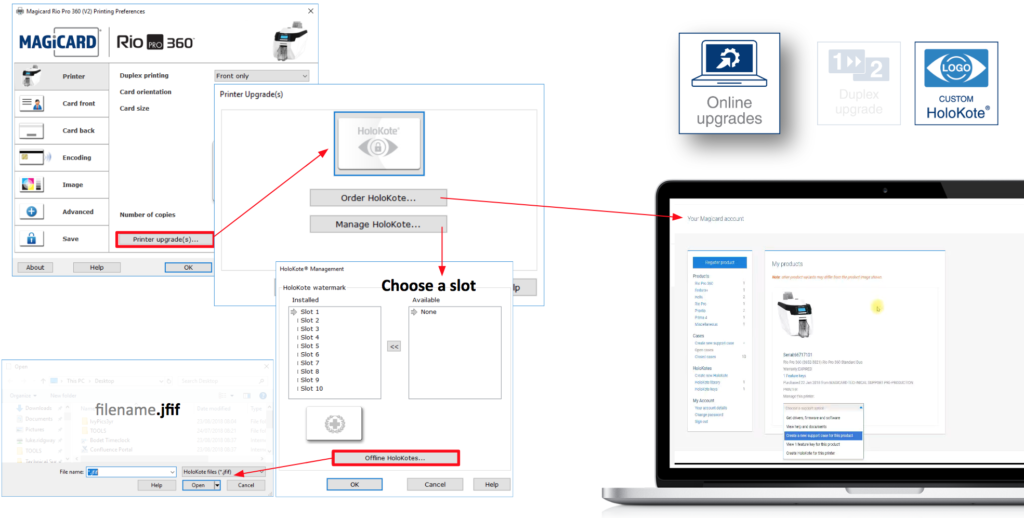
- در پنجره درایور خود، > Printer Upgrades > HoloKote® > Manage HoloKote® را انتخاب کنید
- HoloKote® ‘Available’ را به یک ‘Printer Slot’ منتقل کنید.
درایور پرینتر ویندوز شما (*فقط درایور ویندوز) در این مرحله باید به فایل داخل بخش ‘Available’ دسترسی داشته باشد:
– آن را به شیار پرینتر مورد نظر خود منتقل کنید. به ‘Choose a Slot’ در تصویر زیر مراجعه کنید.
با این حال، عوامل شبکه ای بسیاری وجود دارند که ممکن است این ویژگی را در درایور ویندوز خنثی کنند و از کنترل ما خارج هستند.
شما همچنین می توانید فایل .jfif HoloKote® سفارشی را از داخل حساب پشتیبانی Magicard خود دانلود کنید.
– سپس مراحل Offline HoloKote را که در زیر نشان داده شده است، با مرور از درایور به محل دانلود و انتخاب فایل .jfif HoloKote® دنبال کنید.
– آن را به شیار پرینتر مورد نظر خود منتقل کنید. به ‘Choose a Slot’ در تصویر زیر مراجعه کنید.
نصب فایل .jfif HoloKote® در پرینتر شما
برای بزرگنمایی تصویر کلیک کنید ❐
HoloKote® آفلاین
اگر قبلاً فایل HoloKote® سفارشی خود را از حساب پشتیبانی خود دانلود کردهاید، از اینجا به آن مراجعه کنید تا آن را به پنل ‘Available’ در سمت راست اضافه کنید.
یا اگر رایانه پرینتر شما به اینترنت متصل نیست، میتوانید از یک رایانه آنلاین متفاوت برای ورود به حساب پشتیبانی Magicard خود و دانلود فایل HoloKote® سفارشی خریداری شده خود استفاده کنید، سپس آن را از طریق حافظه فلش یا شبکه محلی به رایانه پرینتر خود منتقل کنید.
انتخاب شیار
‘شیارهای HoloKote’ پرینتر شما در پنل سمت چپ لیست شدهاند. شیاری را که میخواهید HoloKote® سفارشی خود را به آن اضافه کنید، انتخاب کنید.
از دکمه [<<] برای انتقال HoloKote® سفارشی موجود خود [از پنل سمت راست] به شیار پرینتر انتخاب شده [در پنل سمت چپ] استفاده کنید. پس از انتخاب، OK را کلیک کنید.
چگونه میتوانم HoloKote® پیشفرض اصلی را بازیابی کنم؟
میتوانید یک فایل .zip حاوی تمام فایلهای HoloKote® پیشفرض کارخانه برای مدل پرینتر خاص خود را دانلود کرده و آنها را با رویه بالا بازیابی کنید، و آنها را به شیارهای پرینتر منتقل کنید.
به سادگی به بخش پرینترهای خود در این وبسایت بروید و کلمه/کلمات ‘HoloKote پیشفرض’ را جستجو کنید.