
هولوکوت سفارشی®
هولوکوت سفارشی® امکان پیادهسازی یک واترمارک هولوکوت شخصیسازی شده را در فرآیند چاپ استاندارد فراهم میکند.
این واترمارک میتواند لوگوی یک سازمان یا یک طرح امنیتی منحصر به فرد دیگر باشد. هیچ فیلم خاصی لازم نیست، فقط یکی با پنل پوششی شفاف.
فرآیند هولوکوت سفارشی® را میتوان به 3 مرحله تقسیم کرد که این صفحه بر مراحل طراحی و ارسال تمرکز دارد:
- طراحی هولوکوت سفارشی® شما
- ارسال هولوکوت سفارشی® شما
- نصب هولوکوت سفارشی® شما
1. طراحی هولوکوت سفارشی® شما
طرح هولوکوت سفارشی شخصیسازی شده شما باید به صورت فایلی آماده برای آپلود در حساب پشتیبانی Magicard شما ایجاد شود. شما میتوانید طرح هولوکوت سفارشی® خود را در هر برنامهای مانند PhotoShop, Gimp, PaintShop Pro یا هر برنامه مشابه دیگری طراحی کنید.
ویدئو و اطلاعات زیر ابعاد صحیح این فایل را ارائه خواهند داد و راهنماییهایی برای طراحی که به طور عالی چاپ میشود، ارائه میدهند.
ابعاد تصویر
تصاویری که برای ارسال به ابزار آنلاین (در حساب پشتیبانی Magicard شما) ایجاد میشوند، باید به شرح زیر باشند:
ابعاد زیر برای همه چاپگرها صحیح است
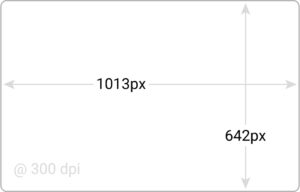 | 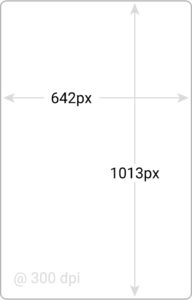 |
افقی 1013 x 642 پیکسل @ 300 dpi | عمودی 642 x 1013 پیکسل @ 300 dpi |
300 dpi به وضوح (رزولوشن) بر حسب پیکسل در هر اینچ اشاره دارد: وضوح چاپ. یک dpi پایینتر، خطر تصاویر پیکسلی با کیفیت پایین را هنگام چاپ در پی دارد. هولوکوت سفارشی® پس از قرار گرفتن در چاپگر قابل چرخش نیست. اگر هم حالت افقی و هم عمودی مورد نیاز باشد، به 2 فایل مختلف نیاز خواهد بود.
طراحی تصویر
لطفاً به هر نکته طراحی زیر توجه کنید تا به شما در ایجاد هولوکوت سفارشی® عالی خود کمک کند
شما همچنین میتوانید قالبهای خالی کارت شناسایی مفید را در فرمتهای مختلف از:
https://support.magicard.com/solution/card-templates/ دانلود کنید
فقط سیاه و سفید و بدون طیف خاکستری.
هر پیکسل باید:
- 100% سیاه (قسمتهای چاپ شده طرح شما)، یا
- 100% سفید (این قسمت خالی خواهد بود)
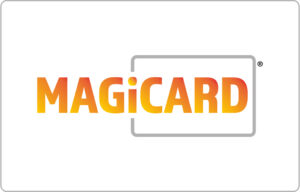
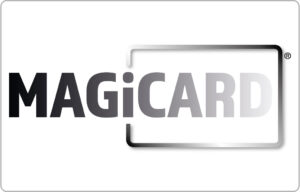
| ⛔️ رنگ | ⛔️ طیف خاکستری | ✅ فقط سیاه یا سفید = عالی |
 |  |  |
اما نه زیاد سیاه!
شما همچنین باید از مناطق بسیار بزرگ سیاه اجتناب کنید.
در طول چاپ، این کار گرمای زیادی تولید میکند و خطر چسبیدن فیلم به کارت، یا چروک شدن ریبون را در پی دارد.
| ⛔️ اوه، این خیلی سیاه است ♨️ | ✅ آه، این بهتر است 😎 |
 |  |
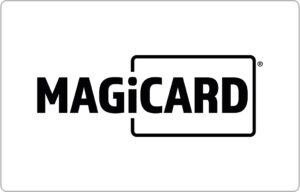
بدون شفافیت
به عنوان مثال، پسزمینه یک فایل .png باید سفید باشد، نه شفاف.
| ⛔️ پسزمینه شفاف | ✅ پسزمینه سفید |
 |  |
ویژگیهای کارت
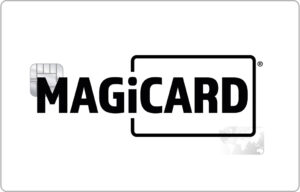
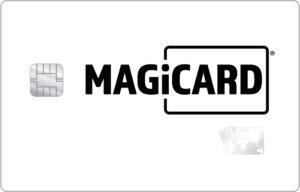
بررسی کنید که آیا طرح شما باید تراشه تماسی، HoloPatch یا ویژگیهای نوار مغناطیسی را در موجودی کارت مورد استفاده شما در نظر بگیرد.
| ⛔️ بخشی از طرح روی ویژگیهای کارت | ✅ طرح از ویژگیهای کارت اجتناب میکند |
 |  |
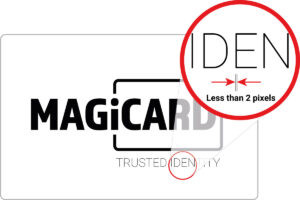
از جزئیات بسیار کوچک اجتناب کنید
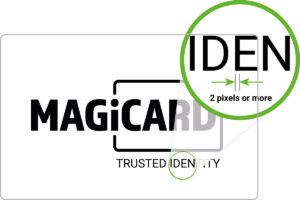
خطوط بسیار نازک یا متن بسیار کوچک ممکن است هنگام چاپ قابل خواندن نباشند، آنها را کمی بزرگتر کنید.
| ⛔️ کمتر از 2 پیکسل | ✅ بیشتر از 2 پیکسل |
 |  |
هیچ طرح یا لوگوی دیگری را کپی نکنید ⚠️
هر دو بررسی خودکار و انسانی تصویر بر روی هر فایل آپلود شده انجام میشود. علاوه بر این، این کار درست نیست. خلاقیت خود را آزاد کنید… اما از دیگران کپی نکنید.
| ⛔️ | ⛔️ |
 |  |
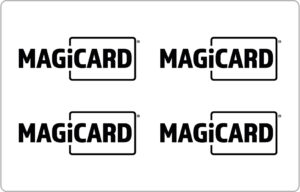
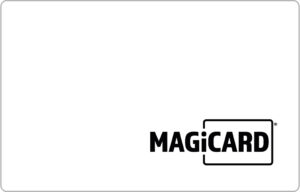
در اینجا کارهایی که میتوانید انجام دهید آورده شده است… ✅
| ✅ لوگوی کامل، متمرکز. | ✅ الگوی کاشیکاری شده را تکرار کنید، یا در یک منطقه تراز کنید. |
|   |
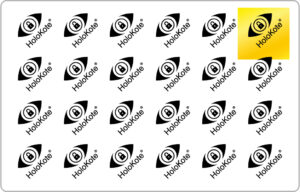
موجودی کارت HoloPatch
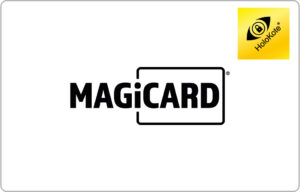
HoloPatch یک مهر فویل طلایی است که در زمان تولید بر روی موجودی کارت اعمال میشود.
💡 میتوانید بخشی از طرح خود را روی این پچ تراز کنید تا آن را برجسته کنید!
| ✅ لوگو را روی Holopatch تکرار کنید | ✅ یک جلوه کاشیکاری شده در سراسر کارت ایجاد کنید |
 |  |
در نهایت، طرح خود را با یکی از انواع فایل معتبر ذخیره کنید:
- png
- jpeg / jpg
- gif
نکته مهم: شما میتوانید فایل ذخیره شده خود را برای چاپ فقط با استفاده از پنل K Resin ارسال کنید تا قبل از ارسال، نحوه تراز شدن را بررسی کنید.
👀 این فقط یک راهنما برای چیدمان است، مانند اثر نهایی واترمارک هولوکوت مات به نظر نخواهد رسید.
2. ارسال هولوکوت سفارشی® شما از طریق حساب پشتیبانی Magicard
پس از اتمام طراحی هولوکوت سفارشی® خود، فایل ذخیره شده آماده است تا از طریق حساب پشتیبانی Magicard شما ارسال شود. ویدئوی زیر این فرآیند را که شامل چند مرحله اصلی است، نشان میدهد:
- حساب پشتیبانی Magicard خود را ایجاد کنید.
- ایمیل تأیید ثبت نام شما حاوی لینکی برای تنظیم رمز عبور ساده بود و حساب شما آماده خواهد شد.
- اگر قبلاً چاپگر خود را ثبت کرده بودید اما حساب پشتیبانی خود را تنظیم نکرده بودید، میتوانید از همان آدرس ایمیلی که با آن ثبت نام کردهاید استفاده کنید. در صورت نیاز ممکن است لازم باشد گزینه بازنشانی رمز عبور را دنبال کنید.
- چاپگر خود را ثبت کنید. (مگر اینکه قبلاً به شرح بالا ثبت شده باشد)
- لینک موجود در منو را دنبال کنید تا HoloKote® جدید ایجاد کنید یا از منوی چاپگر ثبت شده خود، HoloKote® را برای این چاپگر انتخاب کنید.
- سپس فرآیند آنلاین را دنبال کنید، همانطور که در زیر نشان داده شده است:
پس از ارسال هولوکوت سفارشی® خود از طریق حساب پشتیبانی، تأییدیه ارسال شما را ایمیل خواهیم کرد.
بلافاصله پس از تأیید ارسال، ما به فروشنده اصلی چاپگر دستور میدهیم تا پرداخت را انجام دهد
– (در صورت لزوم، Magicard ممکن است اطلاعات فروش کافی برای تأیید فوری سفارش شما داشته باشد، در غیر این صورت، ما باید سفارش را به فروشنده اصلی منتقل کنیم تا پرداخت را پردازش کند).
پس از تکمیل، از طریق ایمیل به شما اطلاع داده خواهد شد که هولوکوت سفارشی® شما اکنون برای دانلود و نصب در چاپگر شما آماده است.
3. نصب هولوکوت سفارشی® در چاپگر شما
مرحله نهایی نصب فایل .jfif هولوکوت سفارشی® در چاپگر شما است.