
یک چاپگر فعال دو رو (دوبل-ساید) به شما امکان میدهد تا هر دو طرف را در درایور انتخاب کنید:
- کنترل پنل
- مشاهده دستگاهها و چاپگرها
- روی نماد چاپگر خود کلیک راست کنید
- تنظیمات چاپ
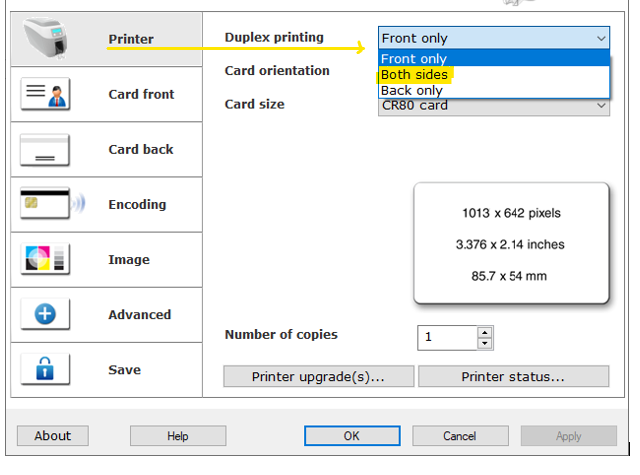
- سپس میتوانید ترجیح رنگی خود را برای هر طرف تنظیم کنید. (رنگی یا تک رنگ و غیره)
اگر چاپگر شما قابلیت دو رو را ندارد، گزینه چاپ دو رو غیرفعال (خاکستری) خواهد بود.
*اگر چاپگر شما در نمایشگر دارای قابلیت دو رو است اما در تنظیمات درایور غیرفعال (خاکستری) شده است، به پایین مراجعه کنید.
چگونه بفهمم چاپگر من برای چاپ هر دو طرف (دو رو) فعال است؟
چاپگر را روشن کنید و هنگامی که راهاندازی شد، نمایشگر حاوی کلمه: DUO = چاپ دو رو فعال است.
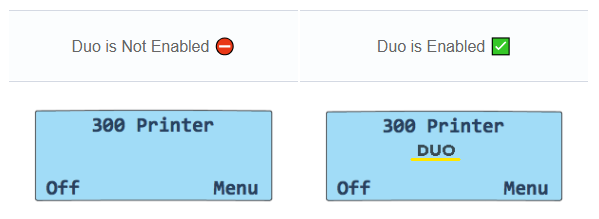
‘دو رو’ ندارد؟ چاپگر شما یک چاپگر یک رو است.
ممکن است بتوان یک ارتقاء دو رو آنلاین خریداری کرد
(چاپگرهای نسل 2: از 360 به بعد، 360، 300، 600، D، K، Ultima)
- ثبتنام یا ورود به حساب پشتیبانی Magicard خود.
- چاپگر خود را ثبت کنید.
- اگر ارتقاء برای چاپگر ثبت شده شما امکانپذیر باشد، گزینه نمایش داده خواهد شد.
چاپگرهای نسل 1 قدیمیتر (Rio Pro, Enduro) نیز امکان ارتقاء به قابلیت دو رو را دارند و این کار از طریق یک کیت فیلم رنگی مخصوص ارتقاء دو رو انجام میشود.
از فروشنده Magicard خود در مورد شماره قطعه Magicard بپرسید: 3633-0052 کیت ارتقاء دو رو
– شامل یک 6-پنل تمام رنگی “ریبون ارتقاء” است که چاپگر Magicard (نسل اول) شما را قادر میسازد کارتهای شناسایی دو رو چاپ کند.
چاپگر من در نمایشگر دارای قابلیت دو رو است اما گزینه چاپ دو رو در تنظیمات چاپ غیرفعال (خاکستری) است؟
این میتواند نشانهای باشد که درایور ارتباط خود را با چاپگر از دست داده است و میتواند نتیجه چندین علت باشد. اگر از طریق USB به چاپگر متصل هستید:
- چاپگر را خاموش کنید.
- به کنترل پنل > دستگاهها و چاپگرها بروید و تمام نمادهای چاپگر Magicard را حذف کنید.
- سپس کامپیوتر را راهاندازی مجدد کنید.
- پس از راهاندازی کامل کامپیوتر، چاپگر را دوباره روشن کنید.
- صبور باشید و در دستگاهها و چاپگرها باید یک نماد جدید Magicard ظاهر شود.
- روی آن نماد کلیک راست کرده و تنظیمات چاپ را انتخاب کنید.
- در برگه چاپگر، آن را روی هر دو طرف تنظیم کنید (این گزینه اکنون باید قابل انتخاب باشد)
- سپس فرمتهای رنگی خود را در برگه جلوی کارت و برگه پشت کارت تنظیم کنید. (رنگی یا تک رنگ)