درایور چاپگر Magicard macOS
میتوانید جدیدترین درایور macOS و تمام فایلهای مرتبط را از صفحه اصلی برای چاپگر خود دانلود کنید.
– در برگه درایورهای چاپگر، macOS را انتخاب کنید.
درایور Magicard macOS برای تمام چاپگرهای Magicard کار میکند.
(*به جز Prima که فقط درایور ویندوز مخصوص به خود را دارد)
سازگار از macOS Mojave 10.14.6 به بعد:
- macOS 10.15 Catalina – ۷ اکتبر ۲۰۱۹
- macOS 11 Big Sur – ۱۲ نوامبر ۲۰۲۰
- macOS 12 Monterey – ۲۵ اکتبر ۲۰۲۱
- macOS 13 Ventura – اکتبر ۲۰۲۲
- macOS 14 Sonoma – سپتامبر ۲۰۲۳
- macOS 15 Sequoia – سپتامبر ۲۰۲۴
Mac و macOS علائم تجاری شرکت Apple Inc. هستند که در ایالات متحده و سایر کشورها و مناطق به ثبت رسیدهاند.
برای راهنمای دانلود و نصب، ویدیوی زیر را ببینید.
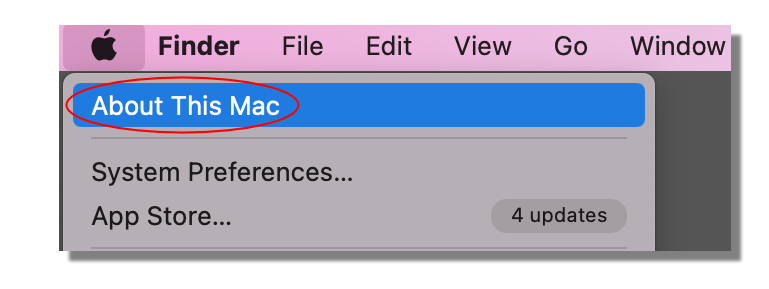
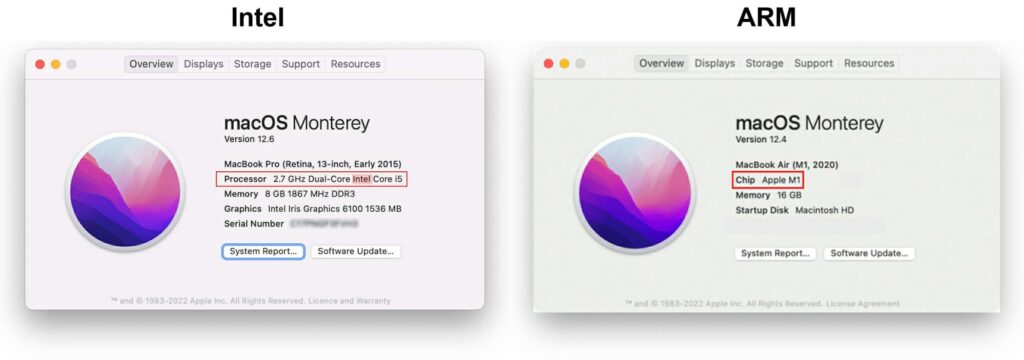
- ۰۰:۱۵ – شناسایی نوع پردازنده کامپیوتر مک شما.
- ۰۰:۵۵ – دانلود درایور صحیح چاپگر.
- ۰۲:۱۸ – نصب درایور.
- ۰۴:۰۸ – افزودن چاپگر شما (USB).
- ۰۴:۲۰ – چاپ یک صفحه آزمایشی (USB).
- ۰۵:۱۶ – دسترسی به صفحه مدیریت CUPS (localhost:631 در مرورگر).
- ۰۷:۰۰ – فعال کردن رابط CUPS (اجرای “cupsctl WebInterface=yes” از ترمینال).
- ۰۸:۰۰ – تنظیم گزینههای چاپ پیشفرض.
- ۱۰:۰۴ – افزودن چاپگر شما (LAN).
- ۱۲:۲۳ – چاپ یک صفحه آزمایشی (LAN).
مک من چه پردازندهای دارد (اینتل یا ARM)؟